IDOS CY子系统操作说明
首页
进出场计划
进场计划(空箱计划)
出场计划
进出场规则
集港出场
重箱返场(重箱计划)
集港预约
进出场操作
进场操作(还箱/提箱)
出场操作
批量出场
批量进场
历史进出场任务
货运进场
货运任务
货运出场
场内箱管理
场内箱管理.
箱综合查询
验箱
场内箱作业任务
集装箱批量查询
PTI管理
拆箱管理
装箱管理
EDI发送状态
修箱估价
修箱管理流程
新增修箱估价
修箱估价
修箱估价新增
修箱派工
估价单导出
食品箱检验
修箱费用确认
修箱基础资料
冷箱机型
损坏情况
船公司工时单价
部件代码
无批复修箱额度
算法依据
修理方法
修箱状态
船公司汇率
币种
船公司修箱
内部修箱
船公司估价收费方式
报表分析
修箱-修箱量统计表
日报-进出箱量统计
验箱查询
出场查询
进场查询
作业量查询
应付账单统计
打印现场交接小票
车辆出场查询
车辆进出场查询
车辆进出场历史查询
月结收费统计
应收账单统计
入港清单
场内移箱统计
进出目的箱量月统计
持箱人箱量月统计
大机司机作业详情
大机司机分类作业统计表
大机司机作业详情表
船公司进出场报表
工作效率
翻到效率
上下车费明细
预约管理
DPN预约提空标准
DPN预约提空应答
DPN预约还空应答
DPN预约日志查询
预约系统审核
微信预约
外代预约
货运审核
太古亿通查询
基础资料
车号管理
营运人代码
港口信息
箱型
堆场设置
箱尺寸
提还箱点
场区信息
箱位信息
箱况信息
标准进出场原因
进场原因
机械设备
国家与地区
出场原因
结费提醒配置
车辆白名单
EDI管理
邮件发送记录
EDI管理列表
发送服务配置
自定义表视图列表
客户预约管理
3D场控场区
场位图
场位图编辑
闸口操作说明
入口一体机
出口铅封机
CY功能流程图
本文档使用 MrDoc 发布
-
+
首页
场位图
1、进入场控界面后,点击操作单元为场地可以对场位进行点击(Atl+1可以切换到场地编辑)  2、场地编辑推荐  场地编辑时,可以把自由视角关闭锁定俯视,隐藏集装箱和作业箱,隐藏标示物和任务菜单。 3、点击场地区域场地会变成黄色,按住Cntr键点击可以选择多个场地、 右键弹出场位编辑菜单  进场计划设置:打开进场计划设置添加界面; 出场计划设置:打开出场计划设置添加界面; 分离贝位:贝位是合并贝位时有此菜单,当前箱位分离成两个贝位; 合并贝位:贝位是单贝位时有此菜单,当前贝位和下一贝位合并,001点合并会和003合并,003点合并会和005合并,(001贝都要合并选择贝位编辑(Alt+3)里的贝位合并)。 4、进场计划设置 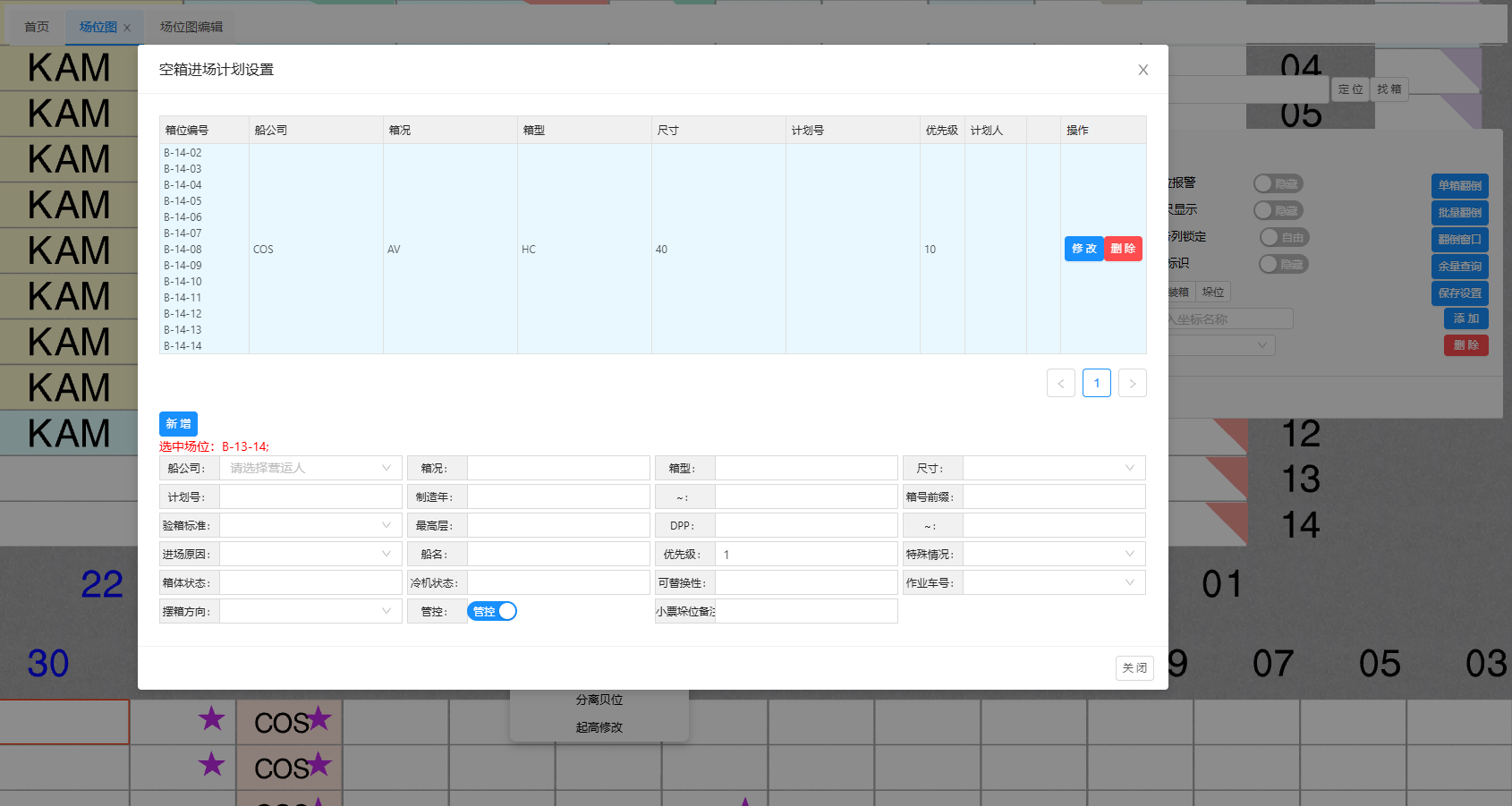 1)直接点击进来点击确定是添加新的计划。 2)上方表格显示所选场地的所有进场计划,也可以选择对应的修改或删除。 3)下方信息是计划的验证信息,优先级按照从大到小顺序寻找合适箱位。 4)修改只能修改计划内容,不能修改对应计划包含的场位。 5)进场计划维护后场位图中将会对应场位就会变成对应船公司的颜色。 场位显示船公司和箱况,没有船公司,场地颜色不变只显示箱状态。 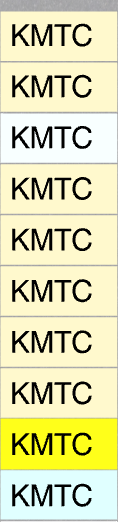 5、出场计划设置  出场同进场 可以维护计划号和提箱方向去找寻对应集装箱。 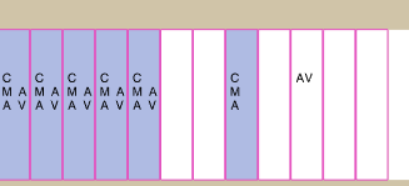 出场计划添加后,场地周围出现红色边框。 ## 中控场区监控  任务区: 显示所有进场的任务列表,车辆进场未离场,或叉车搬倒箱任务未完成都会显示,(详细功能见步骤5任务控制) 集装箱定位:输入集装箱号,点击定位,快速在场位图中找到对应集装箱的位置,找箱自动切换到透明显示模式,方便查看。 控制台: 中控对显示内容操作 1、自由视角:自由视角模式,右键可以旋转视角,方便查看集装箱层数和集装箱对应的位置。关闭自由视角:自动切换到俯视图,右键不能旋转,方便对场地编辑。 2、 集装箱显示:勾选时显示在场的集装箱。 3、作业箱显示:作业箱包含的是还箱任务尚未落箱的,搬倒箱未落箱的箱位层,模型为蓝色,默认不显示。  4、标志物显示:显示或隐藏标志物,道口,厂房,围墙等,默认显示。 5、任务显示:任务菜单区是否显示,默认显示。 6、 网格线显示:勾选显示。 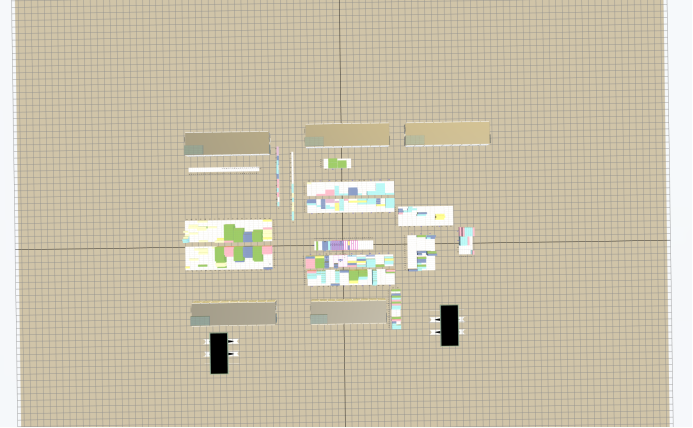 显示场地网格线黑色实线为0基准线,每个灰色线代表10的距离 7、 透明显示:勾选后除所选箱外,其他集装箱透明显示,方便找箱 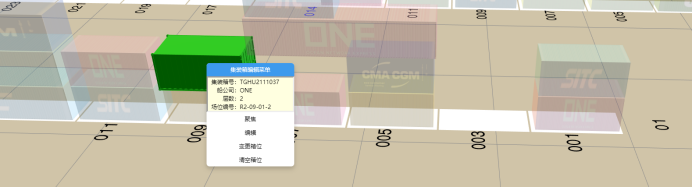 8、 船公司选择。勾选对应船公司的显示该船公司的在场箱,默认全选,想显示单个船公司,可以先取消集装箱显示再单独点击对应船公司进行操作 9、 操作单元 场地:点击场地进行操作,可以添加进场出场计划,合并单个场地的场位。 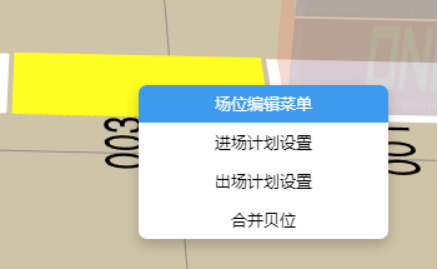 集装箱:点击选中集装箱显示集装箱信息信息 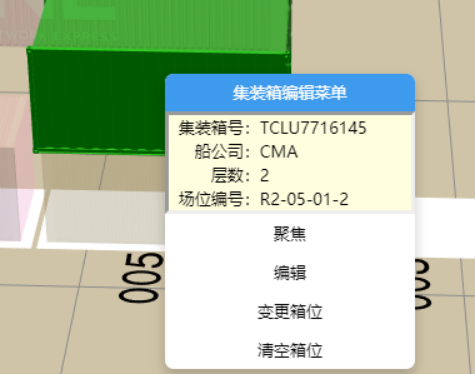 功能 1:聚焦,视角切换到对应集装箱45对角显示 2:编辑,弹出该集装箱的垛位图信息可以查看详情 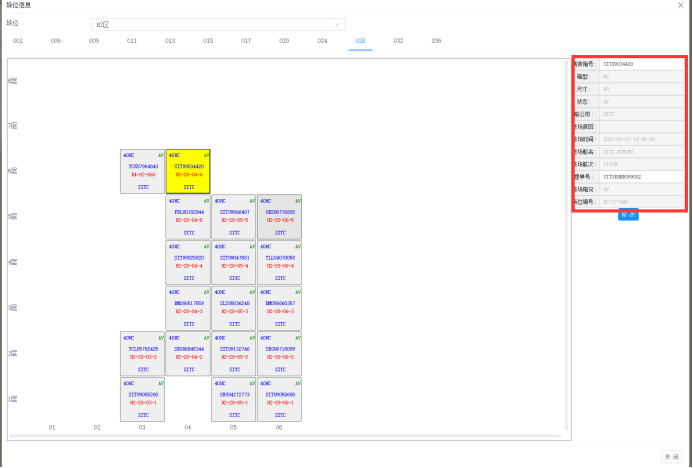 3.变更箱位:弹出场位移动界面,选择一个空箱位,点击移动,目标集装箱会移动到对应的箱位 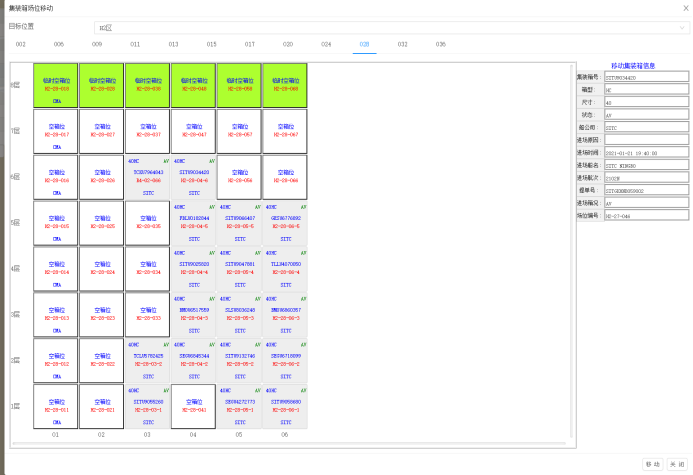 4.清空箱位,清空所选集装箱的箱位,从场位图中移除。 可以通过添加在场箱加回(功能待添加) 垛位:点击选择一垛(贝)进行操作 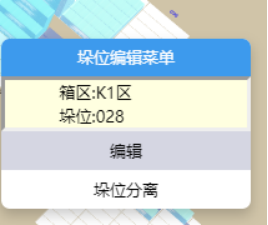 1.编辑:出现垛位侧视图,查看 2.垛位分离:选择垛位所有箱位分离; 3.垛位合并:选择垛位所有箱位和下一垛位合并; 场区:选择场区对场区修改 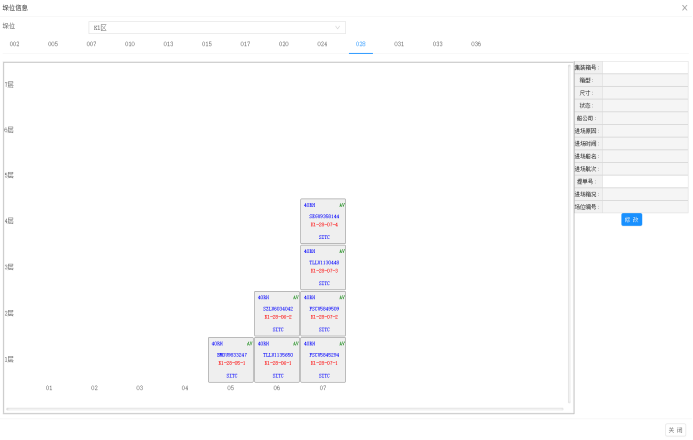 编辑:弹出场区编辑界面 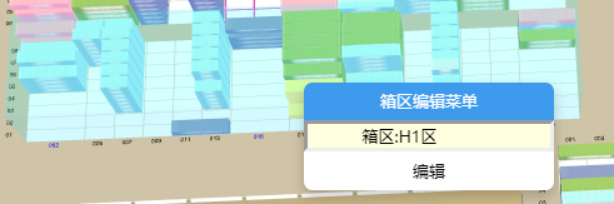 修改排数量,贝数量,方向,坐标等显示内容不会立即生效,页面刷新后生效(后期添加场区编辑界面处理) 10.、坐标区 用户可以自定义查看箱区的坐标  在坐标名称录入名称,点击添加,自动将当前场位的视角保存,可以点击坐标点下来切换到对应的视角。 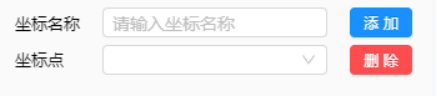 ## 垛位图查看 垛位图包含,搬倒箱任务,箱信息编辑,箱位变更等,显示内容相似,以搬倒箱任务为例: 1、搬倒箱任务 1)点击新增搬倒箱任务弹出搬倒箱任务添加界面  2)左边区域选择搬倒操作的集装箱 右边区域选择落箱位置  3)选中箱变成黄色,选中位置变成褐色 , 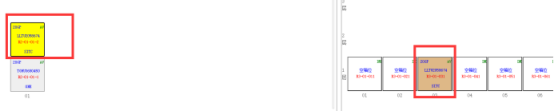 4)点击确定添加搬倒箱任务。 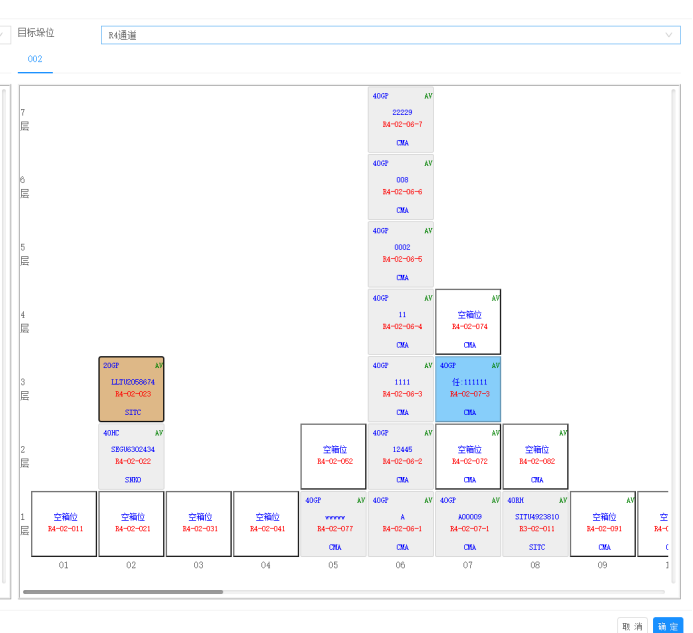 5)垛位选择箱区,后出现该箱区的下的垛位 点击对应垛位显示垛位图 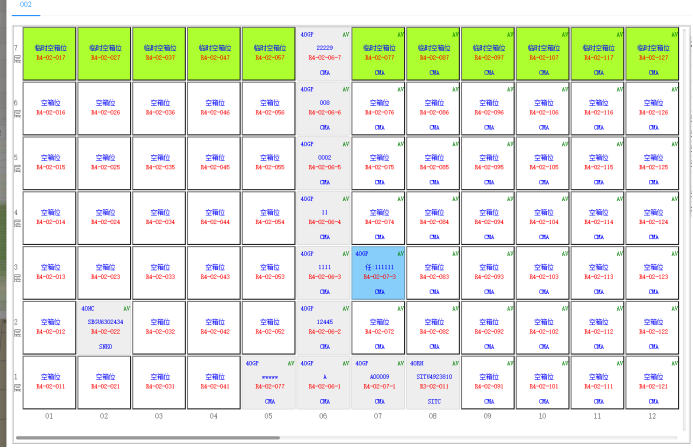 6)箱位显示字体和背景颜色区分 灰色箱:在场箱 蓝色箱:任务箱,有落箱任务的或翻倒箱任务的集装箱 白色箱:空白箱位 绿色箱位:场区有临时层设置时,临时层空箱位显示 黄色箱:选中的集装箱 褐色箱:选中的落箱位置 ## 作业任务 1、在场车辆的任务都会显示在任务列表中 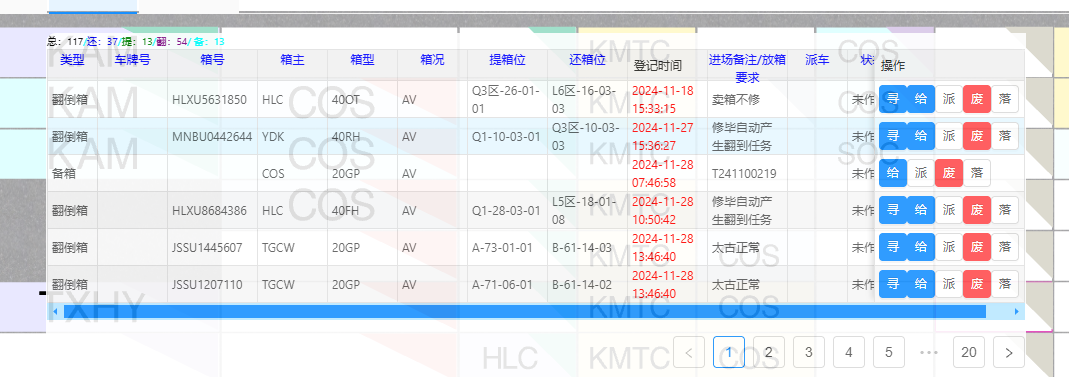 任务操作:提箱、落箱、给、换箱 新添加任务,右下角会有提醒 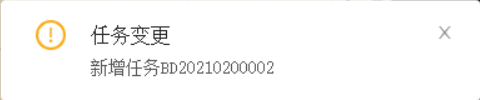 定位:还箱任务定位到指定的落箱位置。提箱任务定位到推荐的在场箱。 换箱:提箱任务进场未落箱有此功能,点击弹出换箱界面。 1)选择一个在场箱点击指派修改。 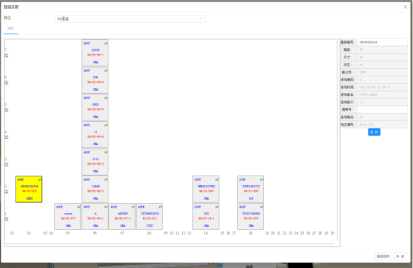 2)弹出确认界面,上边有对应的确认信息,可以不管直接点击指定变更。任务箱位就会发生变化。 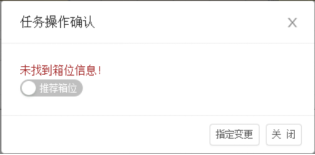 指定修改:还箱任务有此功能,点击弹出选择箱位。  选择箱位后点击指定修改弹出确认菜单 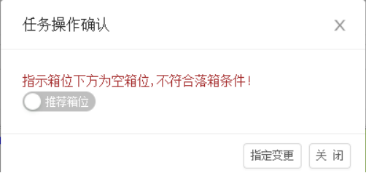 可以不理会提醒点击指定变更。任务指定箱位变更 撤销:还箱任务,提箱任务,搬倒任务撤销。 提箱:提箱任务有此功能,中控代替叉车操作提箱,任务的在场箱从场内移除。 落箱:还箱和搬倒箱任务有此功能,点击后任务箱变成在场箱或者搬倒箱场位移动。
idosr
2025年3月5日 13:06
分享文档
收藏文档
上一篇
下一篇
微信扫一扫
复制链接
手机扫一扫进行分享
复制链接
关于 MrDoc
觅思文档MrDoc
是
州的先生
开发并开源的在线文档系统,其适合作为个人和小型团队的云笔记、文档和知识库管理工具。
如果觅思文档给你或你的团队带来了帮助,欢迎对作者进行一些打赏捐助,这将有力支持作者持续投入精力更新和维护觅思文档,感谢你的捐助!
>>>捐助鸣谢列表
微信
支付宝
QQ
PayPal
Markdown文件
分享
链接
类型
密码
更新密码


