当提单信息,车辆信息,箱号信息,作业内容,都很完整且清晰时,可以在此模块下进行创建;如果作业任务不清楚,缺少提单信息,箱号信息等时,需要到“司机回填”(虚拟台账)页面进行创建,并进行任务调度的工作。等所有信息明确后,手工转到台账管理模块即可。)
该页面主要用于创建业务台账,创建完台账后,在台账的基础上进行相关操作。
一个提单号为一个业务台账,每个业务台账都有台账编号,台账编号为系统自动生成并不可重复。
页面默认展示新建(白色)、进行中的台账(黄色),并可以通过上方各种检索条件,查询对应的台账列表。

3.1添加
点击【添加】按钮,弹出新建页面
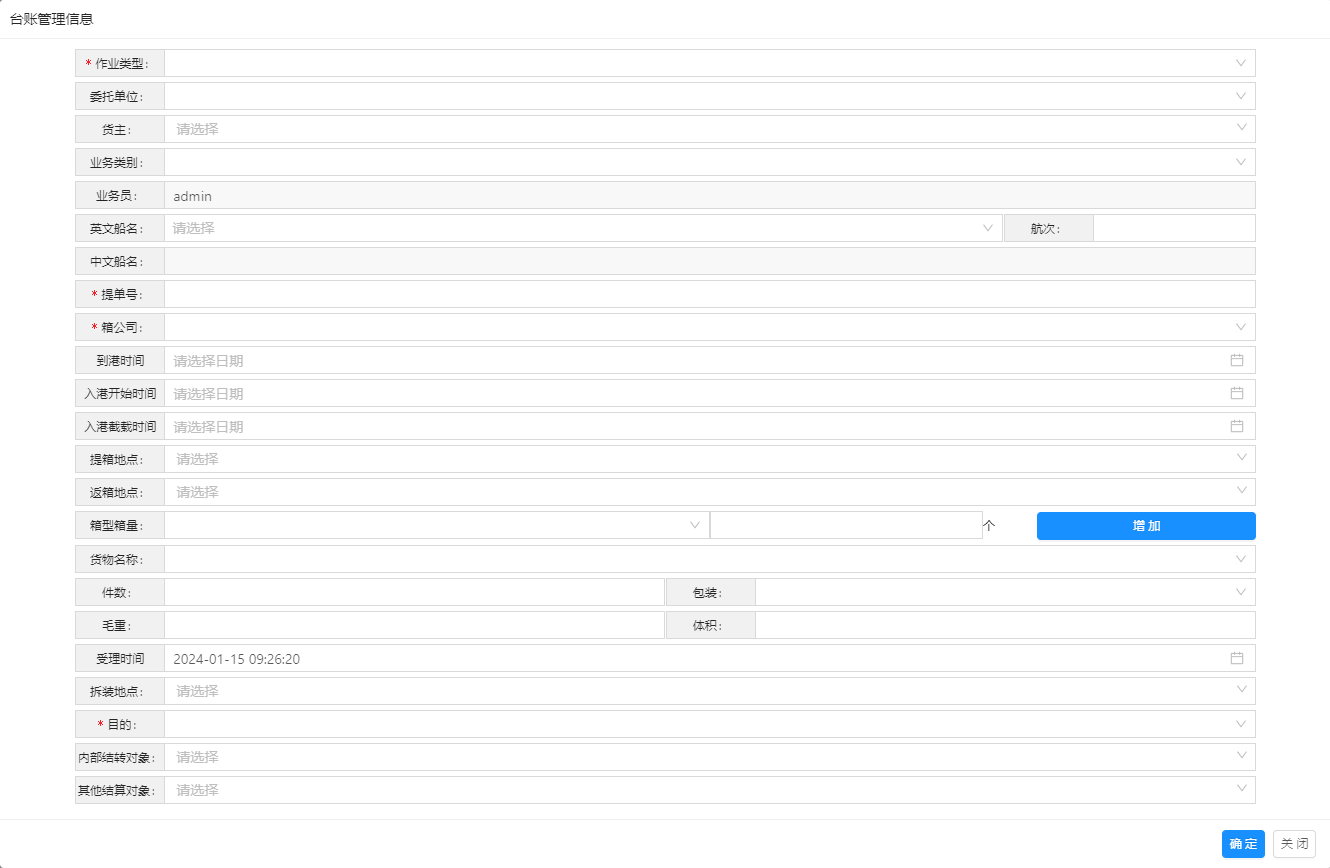
作业类型:出场、入场下拉选择,该票作业为出场作业还是入场作业。(来源:字典表)
委托单位:下拉选择委托单位(来源:客户资料)
货主:下拉选择货主(来源:客户资料)
业务类别:下拉选择,由运输部自行在数据字典中配置(来源:系统管理-数据字典-TMS台账业务类别)
英文船名:下拉选择(来源:船名管理),选择后,会自动带出中文船名
船次:填写船次
提单号:输入提单号
箱公司:下拉选择(来源:客户资料)
到港时间、入港开始时间、入港截载时间:填写对应时间。
提箱地点、返箱地点:下拉选择(来源:客户资料)
箱型箱量:可以增加该票的箱型箱量支持,填写后需要点击【增加】按钮。 (来源:CY-基础资料-箱尺寸)
货物名称、件数、包装、毛重、提交:用于填写该票的货物信息
受理时间:创建默认时间,可以手动修改。
拆装地点:下拉选择,由运输部自行配置。(来源:地点配置 )
目的:下拉选择,根据作业类型,选择该票的入场或出场的原因,该票的目的只能选一个。(等同于CY出入场原因)
内部结转对象:如果该票有内部结转对象,需要在此下拉框选择。
其他结算对象:如果该票有其他第三方的结转对象,需要在此下拉框选择。
上述填写的,委托单位、货主、提箱地点、返箱地点、内部结转对象、其他结转对象,会在“费用结算”页面结算单位下拉框中显示。用于选择结算单位后生成结算单位的应收应付费用
上述填写的,箱公司、目的、拆装地点、会在“调度”页面的调度信息中显示,为了方便使用,无需手动选择,系统自动带出。
填写完信息点击【确定】按钮,业务台账创建到列表中,状态默认为新建,可以进行后续的调度任务,调度过任务,状态会更新为进行中。
3.2调度
选中一条台账, 点击【调度】按钮,弹出调度信息页面。未调度显示白色,调度完成显示黄色,司机接收未完成显示红色,司机完成显示绿色。
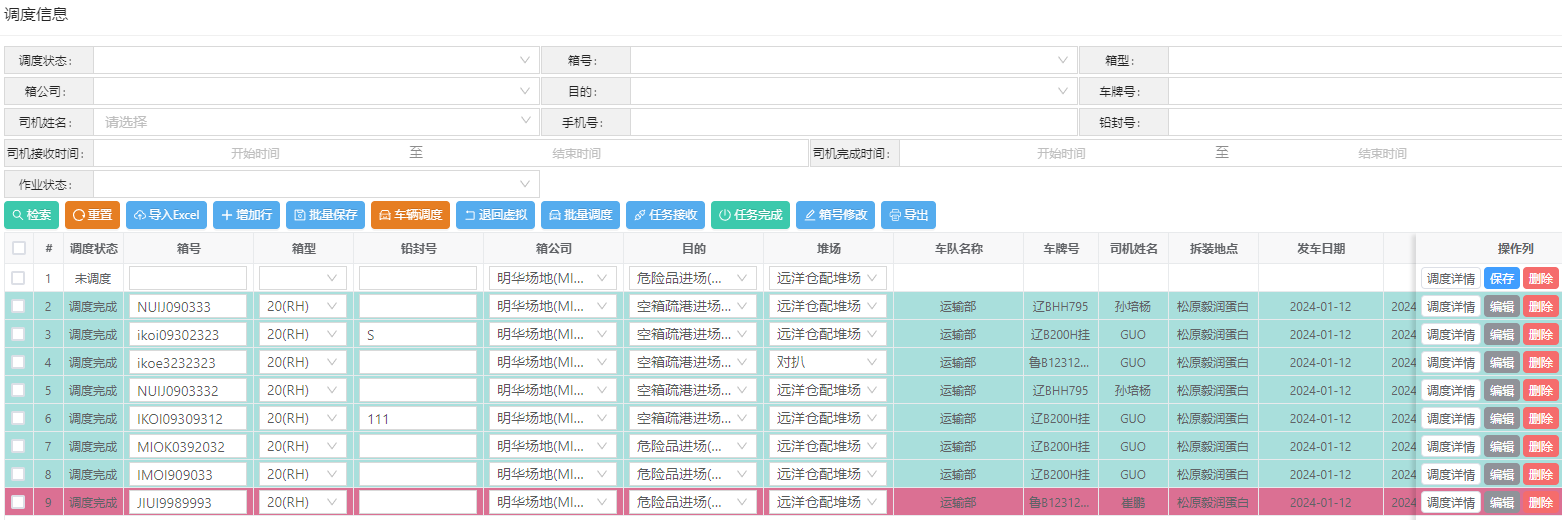
3.2.1添加行、导入Excel
点击【增加行】按钮,增加一行调度任务空行,用于填写箱号、箱型、铅封等信息。
系统支持多个箱号批量导入新增,点击【导入Excel】按钮。(填写完毕后并保存,可以进行“车辆调度”)
新建的任务,调度状态为“未调度”
箱公司、目的,根据台账在新建时填写的内容,会自动带入。
填写完信息后点击每列操作列上的【保存】按钮或批量勾选之后点击【批量保存】按钮,进行保存。
3.2.2 车辆调度
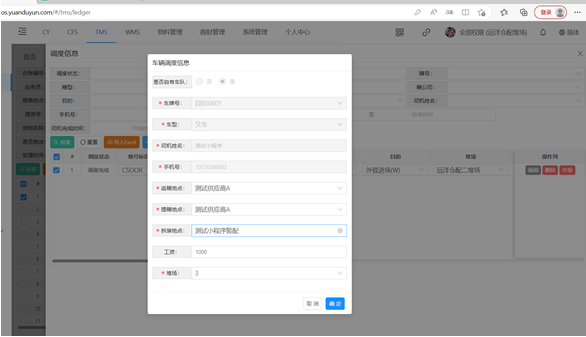
勾一个箱子或多个箱子,点击该按钮,弹出车辆调度页面。
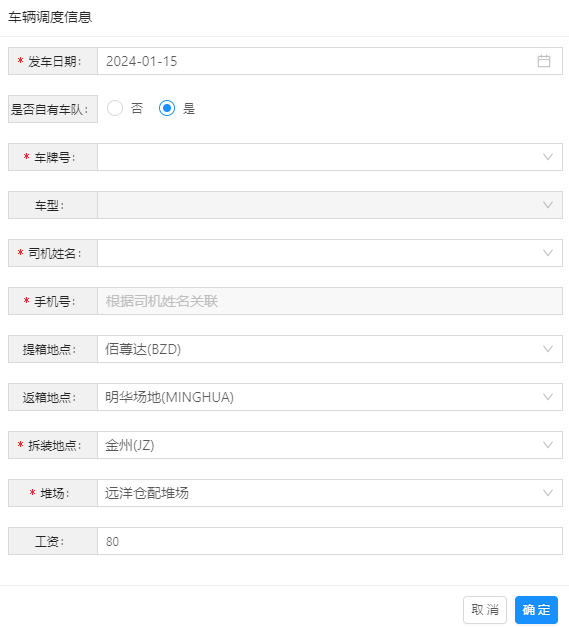
是否自有车队选择“否”,只能选择第三方车队(参考TMS基础资料),选择某一车队后,车牌号 与 司机姓名下拉框中的值自动根据当前车队进行填充,方便用户选择。如果当前车队在系统中没有合适的车辆与司机,可以直接在文本框中手动填写新的信息,手动填写后,会自动创建该车辆信息与司机信息,并创建司机的账号。
是否自有车队选择“是”,只能选择自有车牌号与司机信息(参考TMS基础资料)。选择车牌号后,系统自动带出车型,以及该车的默认司机与电话,默认司机如果不合适,可以手动选择其他司机。
在创建台账的时候、提箱地点、返箱地点、拆装地点如果选择了多个值,在该页面系统默认选中第一个值,方便用户无需手动再选择,如果不合适,用户需要自行手动选择。在选择某个拆装地后,会自动带出工资,只有自有车队才有工资,带入的工资可以手工修改。
堆场:根据实际情况填写。
所有信息填写完成后,点击【确定】按钮,生成派车单号,调度状态变成调度完成,并记录调度时间,司机小程序端就可以查看到该任务信息。所有“入场”作业并且目的不为“无目的/倒箱”,在调度完成后,会在CY中产生该箱子的一条入场计划。
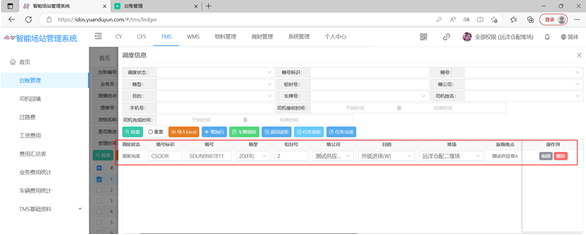
调度完毕后,可以点击操作列中的【调度详情】按钮,可以查看当前箱子调度给了哪些司机。
3.2.3 退回虚拟(该功能使用频率极低)
勾选对应箱子,点击该按钮,弹出页面,输入虚拟台账提单号,可以将任务转为虚拟任务。
虚拟提单号:来源司机回填页面(虚拟台账)
注意:作业类型为出场的台账,只能退回到出场的虚拟台账,入场台账只能退回入场的虚拟台账。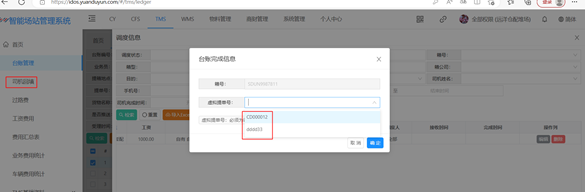
3.2.4 任务接收
勾选一个箱子,点击任务接收按钮,在弹出页面,选择接收时间,已经司机,点击确定即可。方便在司机小程序出问题时使用。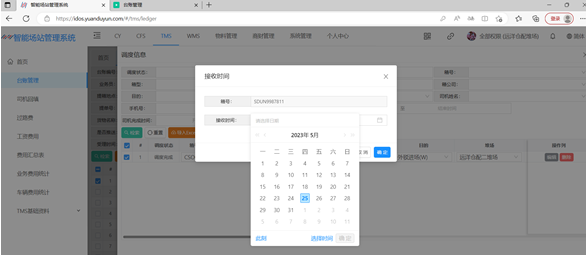
3.2.5 任务完成
勾选对应箱子,点击任务完成按钮,弹出页面,选择完成时间点击确定即可,可以同时操作多条任务。方便在司机小程序出问题时使用。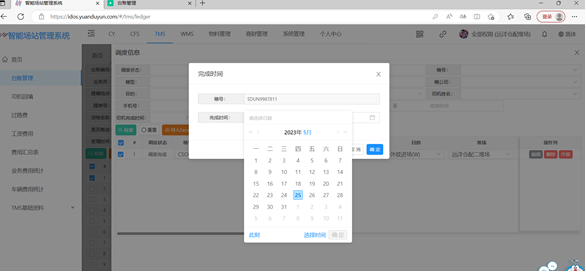
3.2.6 编辑
勾选状态是调度完成的箱子,点击编辑按钮,弹出页面,可以修改对应内容,但调度的司机不能修改,如果司机调度错误,需要删除,再重新调度。删除时,会自动删除司机对应的任务。
3.2.7 删除
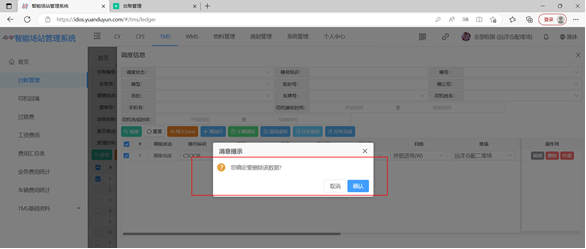
勾选对应的箱子,点击删除按钮,删除的调度无法恢复,一般在调度司机出错时,才删除。删除时,会自动删除司机对应的任务。并删除该箱子所有应收应付的费用与工资。
3.2.8 批量调度
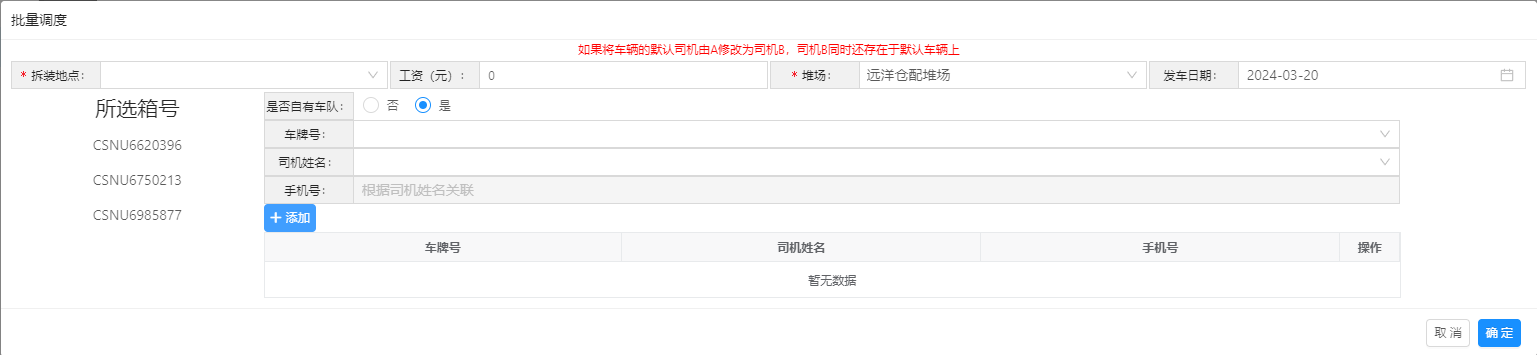
创建完箱子的任务后,可以对一批箱子进行批量调度。勾选多个箱子点击该按钮,弹出批量调度页面。
页面左侧显示勾选的箱子箱号,右侧根据实际需要,选择需要调度的车辆与司机,点击【添加】按钮添加到下方表格。只有下方表格中的司机,才能看到此批箱子的作业任务,才可以在小程序上进行任务接收,该箱子一旦被某司机接收后,其他司机将无法看到该任务(与“滴滴”平台模式类似)。司机在小程序接收、或调度员在pc通过“任务接收”按钮接收,真正执行该任务的车辆信息、司机信息、才会显示在调度行中的。
3.2.9 修改箱号
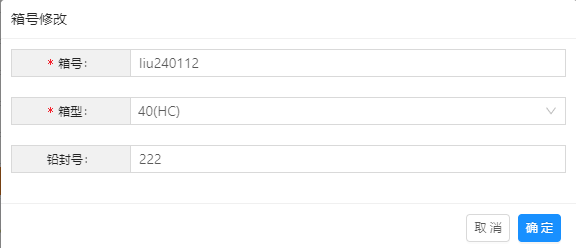
该页只用于,状态为“任务完成”的箱(在场箱),修改箱号。箱号修改,不会同步修改CY入场计划中的箱号,需要由箱管手动在CY模块中修改对应箱号。
3.2.10 二维码(目前不启用该功能,所有二维码以CY产生的为准)
TMS系统中,创建该箱子的出场作业,并且为重箱出场任务,在调度完成后,会显示“二维码”按钮,点击后弹出二维码。
调度时,有箱号,格式显示为:TZ_箱号_车牌号
调度时,没有箱号,格式显示为:计划号_箱型尺寸_第几个, 如: E12345_20_2(只有20双背时,才会显示2,其他情况都显示1)
3.2.11 操作列“保存”与“批量保存”
当状态为“调度完成”后,可以通过该按钮,进行修改,此时修改会调用CY入场计划接口进行更新。当选择“无目的”后,进行保存,会将之前已经创建的入场计划进行删除。如果原先调度为“无目的”,没有产生入场计划,现在选择了一个目的,点击该按钮,会在CY中创建入场计划。目前完全有TMS调度人员,手动空值是否创建CY计划,方便处理应急特殊事件。
3.3费用结算
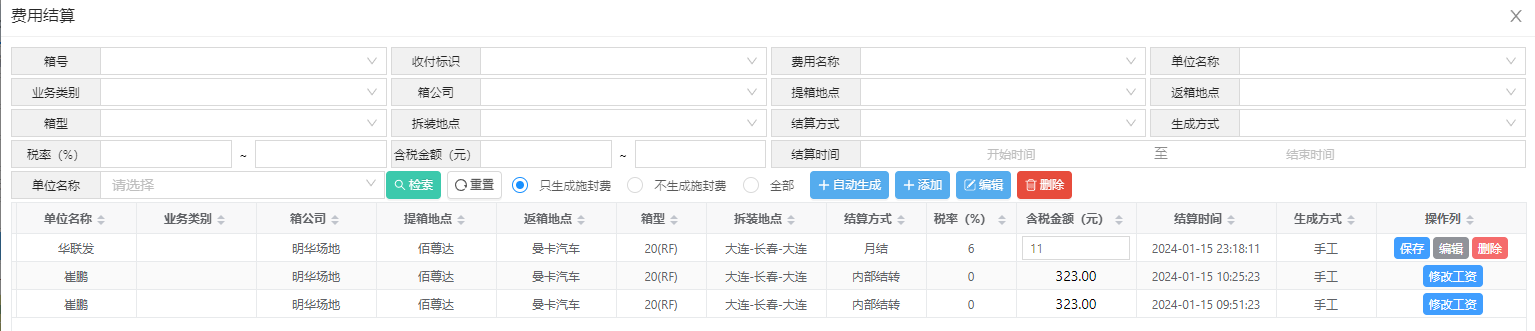
点击业务台账中的该按钮,进入费用结算页面,在该页面可以选择各结算单位,对结算单位,根据费率本进行费用生成,也可以手动添加费用,手动修改司机工资。
该页面的所操作的业务台账,必须为未完成的业务台站。如果为已完成状态,需要在“费用汇总表”页面进行“退回未完成”操作,才可以在此页面进行费用生成修改等操作。
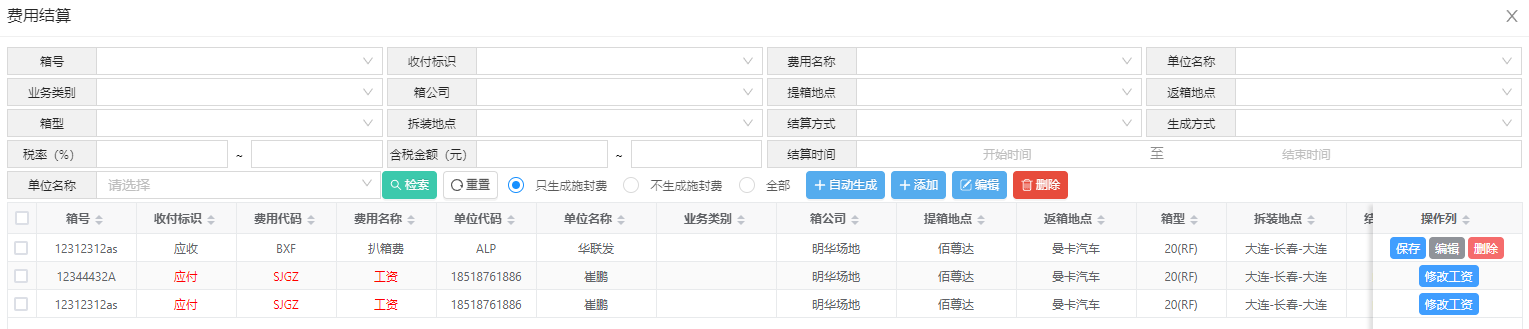
进入费用结算页面,上方是检索条件,可以根据不同条件进行费用检索。中间一行为为操作区域。下方为展示表格,主要展示费用与工资。
展示图片1:
展示图片2:
3.3.1 操作区域,费用结算说明
操作区域中,“单位名称”下拉框,为当前业务台账中,委托单位、货主、提箱地点、返箱地点、内部结转对象、其他结算对象、该票调度任务中使用的第三方车队的单位集合。
操作区域中,“只生成施封费”、“不生成施封费”、“全部”,只针对业务台账中选择的“内部结转对象”才起作用。
操作区域中,“自动生成”按钮,选择“单位名称”下拉框中的任意一个结算单位,点击该按钮,系统根据“费用配置”页面,配置的该计算对象的费率本,自动生成费率,表格中的“生成方式”为“自动”。
- 所选单位不为内部结转单位,生成“应收”费用时,包括现结、月结、票结,会根据该票业务中每个箱子的单位名称、业务类别、箱公司、提箱地点、返箱地点、箱型、拆装地点,到“费用配置”页面做匹配,空值也会作为有效数据的一种形式进行匹配。匹配出对应的费率本,就会自动产生每个箱子该费率本的费用。
- 所选单位不为内部结转单位,生成“应付”费用时,包括现结、月结、票结,会根据该票业务中每个箱子的委托单位、单位名称、业务类别、箱公司、提箱地点、返箱地点、箱型、拆装地点,到“费用配置”页面做匹配,空值也会作为有效数据的一种形式进行匹配。匹配出对应的费率本,就会自动产生每个箱子该费率本的费用。
- 所选单位为内部结转单位,生成“应收”与“应付”费用时,只生成内部结转的费用,并且需要根据所选的单选按钮进行生成。
选择“只生成施封费”,匹配生成费用时,只看箱型,且只匹配出施封费。
选择“不生成施封费”,匹配生成费用时,根据箱公司与箱型,且只匹配施封费以外的费用。
选择“全部”,匹配生成费用时,以上2种生成费用逻辑的合集。
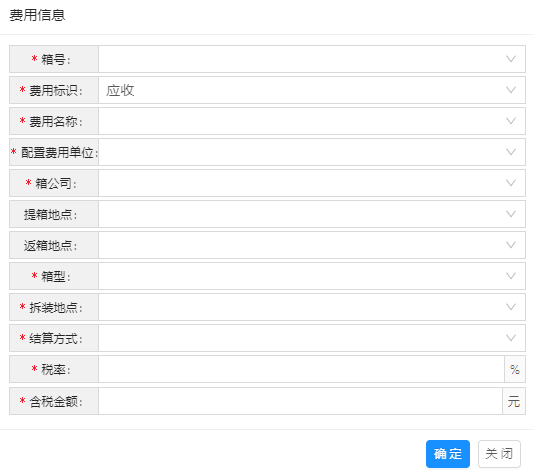
操作区域中,“添加”按钮,点击后,可以在弹出的页面(下图),手动为某个箱子创建某个结算单位的费用。手动生成的费用,在列表中展示的生成方式为“手工”。
操作区域,“编辑”按钮,勾选一行费用,点击该按钮,会弹出修改费用框,在弹出的对话框可以对生成的费率进行修改,只要手动修改,系统会判断当前费用与费率本中设置的费率是否一致,如果不一致,在列表中展示的生成方式为“手工”。如果修改的费用存在于费率本,在列表中展示的生成方式还会为“自动”。
操作区域,“删除”按钮,勾选费用,点击删除,会删除所选费用。
3.3.2 列表操作列
“保存”按钮,可以直接在列表“含税金额(元)”直接修改金额,修改后点击【保存】按钮,进行保存即可,逻辑与编辑一样。
“编辑”按钮,与操作区域编辑按钮逻辑一样。
“修改工资”按钮,点击后弹出修改工资对话框,修改后,在列表中展示的生成方式为“手工”。
3.4完成
该业务台账完成后,勾选该条业务台账,点击【完成】按钮,台账状态更新为“完成”。如果有未调度完成的箱子,未完成的任务,无法完成台账,系统会有相应提示。并且已完成的台账不能删除。
3.5打印入港清单
根据检索条件进行检索,勾选多个台账后,可以导出入港申请单。

3.6台账复制
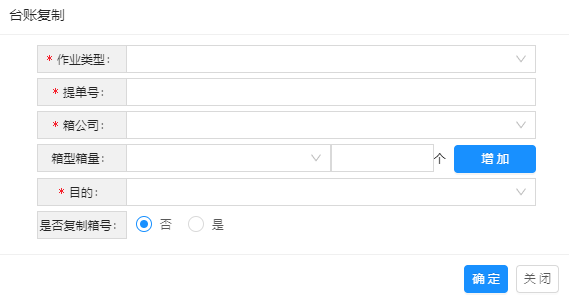
为方便操作,可以勾选1条台账记录,点击【台账复制】按钮,在弹出的页面中,填写必要信息,填写完毕后,点击【确定】按钮,系统生成新的台账。
新台账中必填字段用当前页填写的值,其他值用勾选的台账的值。如果选择了“复制箱号”,同时会创建出所勾选台账中所有箱号的调度任务,且调度状态为“未调度”,可以直接对任务进行调度。
3.7台账编辑
选中一条未完成的台账点击【编辑】,弹出编辑框可以对内容进行修改保存。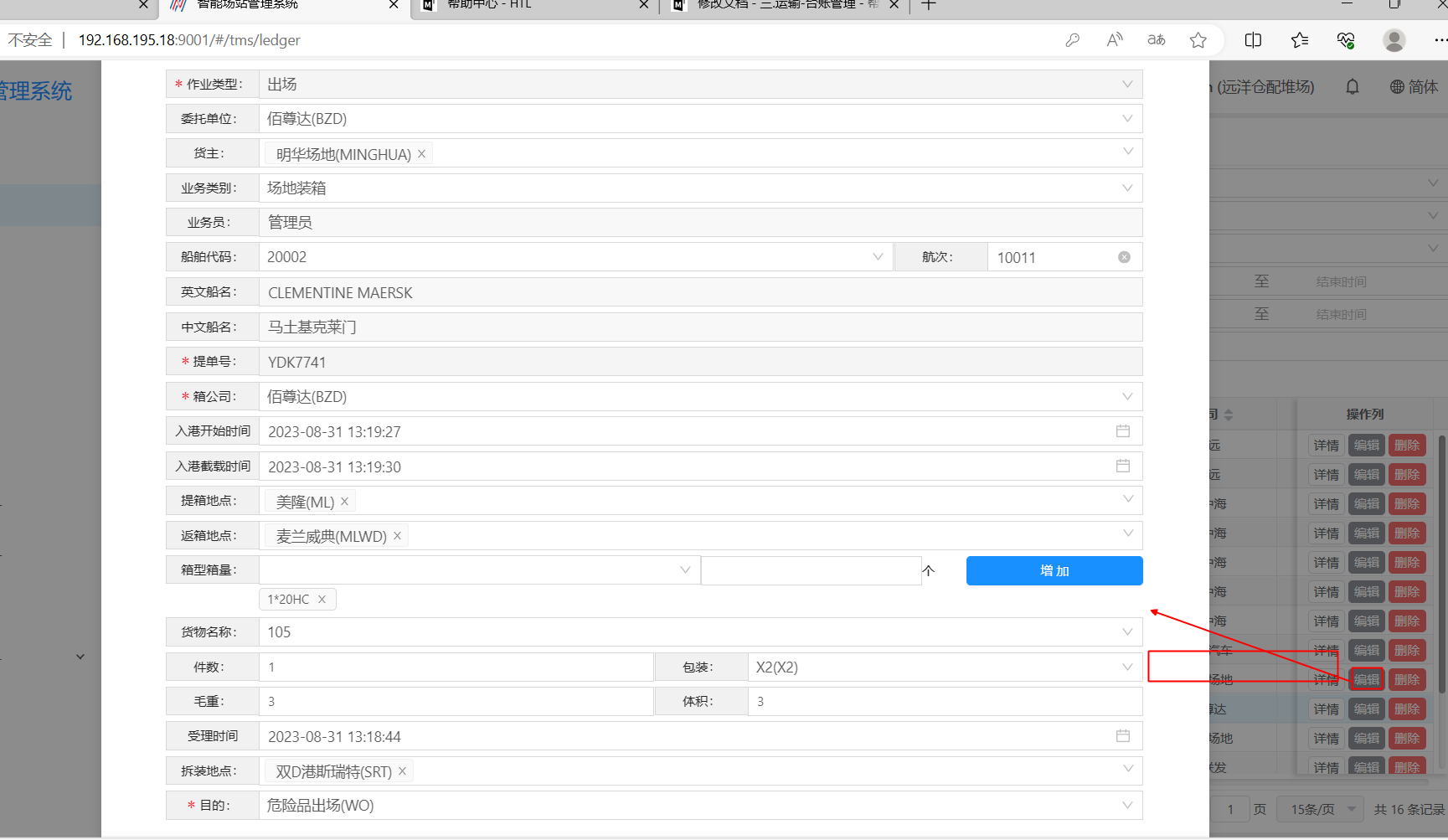
3.8台账删除
选中一条或多条未完成的台账,点击【删除】按钮,会删除该台账下的所有调度信息、费用信息,且无法恢复。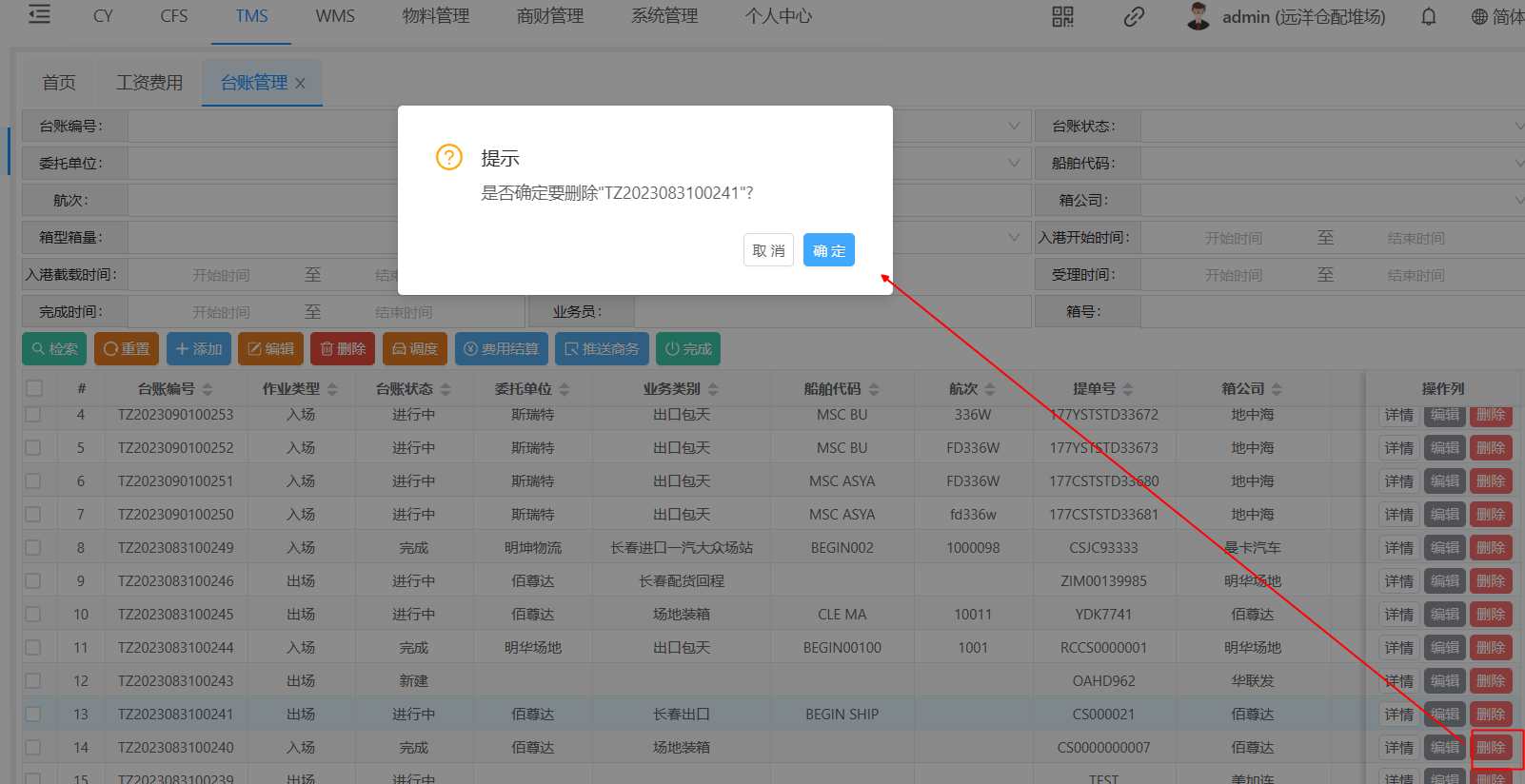
3.9台账详情
点击详情查看台账详情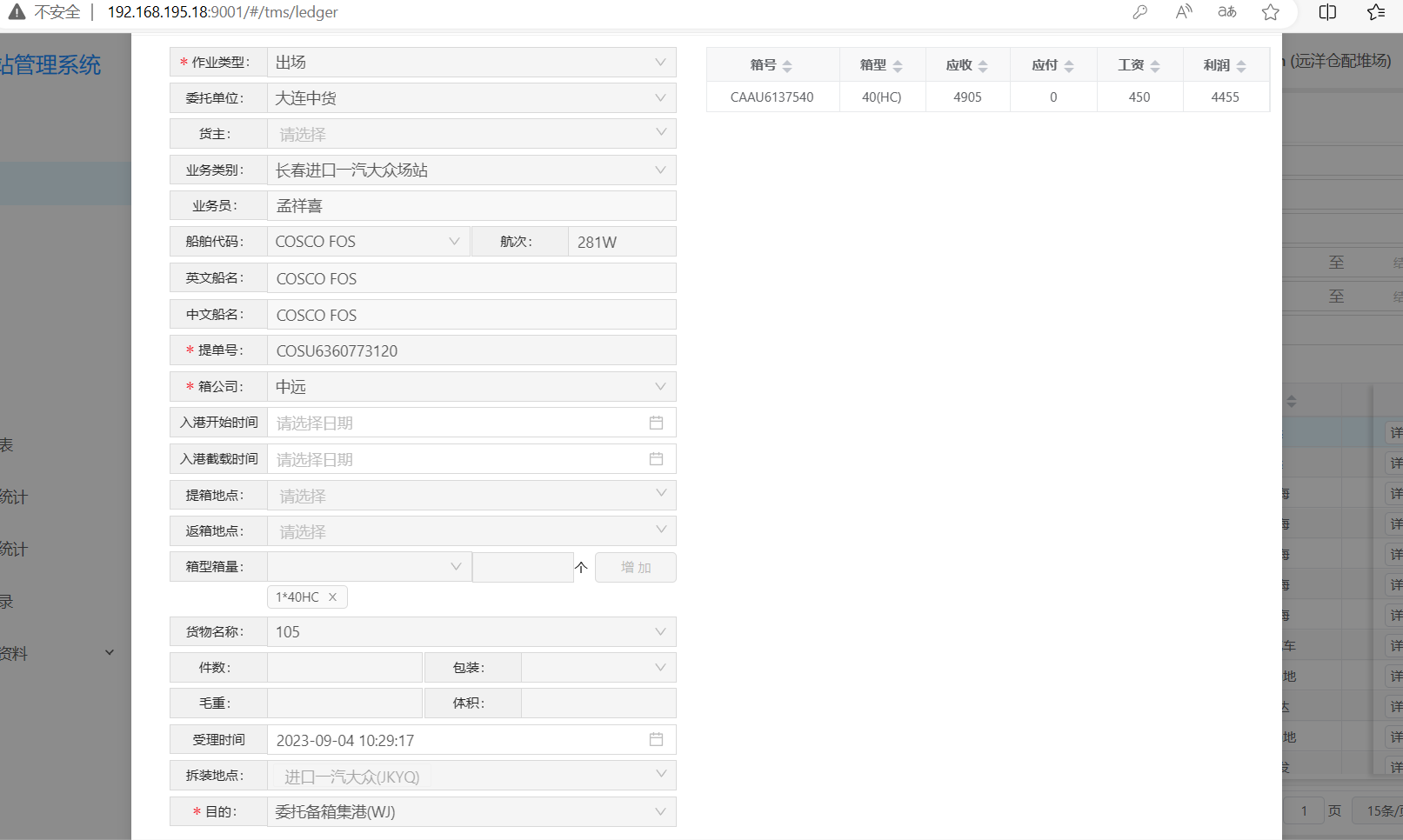
3.10导出费用汇总表
勾选1条完成台账,导出该单条台账的费用汇总表。
3.11所有费用导出
根据检索条件,查询出检索结果后,点击该按钮,可以将所有台账的所有应收费用全部导出。


