车载APP流程说明
车载APP流程说明
本文档使用 MrDoc 发布
-
+
首页
车载APP流程说明
> <span style="font-family:楷体">注:由于我是用的手机进行的测试,一些样式不太完整 要样式完整的话,请用平板配合使用</span> ## 1、登录操作 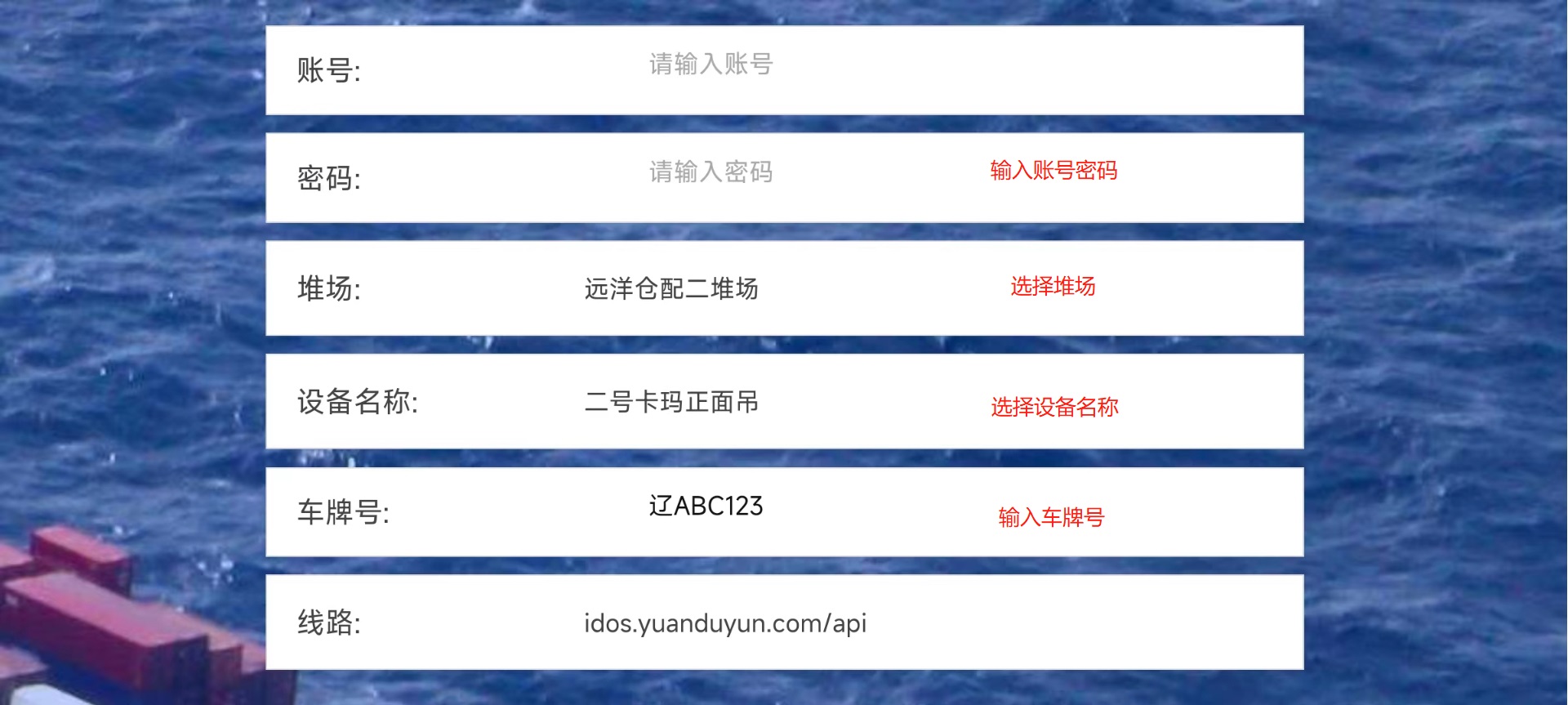 输入账号密码进行登录 堆场:下拉选择(来源:CY基础资料-堆场设置) 设备名称:下拉选择(来源:CY基础资料-机械设备) 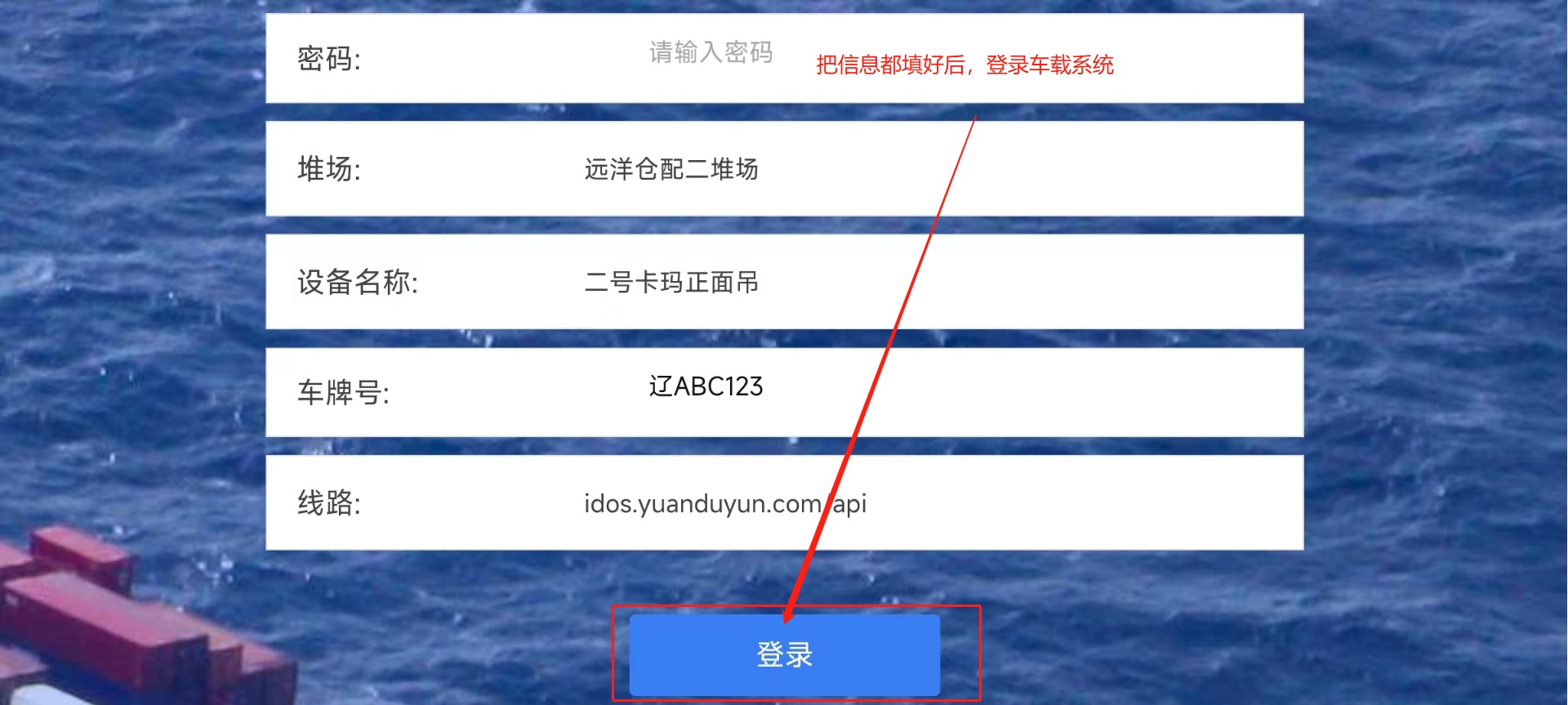 ## 2、页面介绍 #### 1)、软键盘区用于检索列表内箱号和车牌号,清:删除输入的车牌号/箱号 功能区域分上方是任务区域,下方是功能区域。 任务列表排序根据时间正序排列,但同一垛位区域的默认在最前面。在每次任务完成后刷新和定时刷新。任务超时5分钟的时间会逐步字体颜色加深,超过20分钟变为红色。 功能区域有下列功能: ①箱信息展示 箱号、提箱数、还箱数、来源箱位、目标箱位 ②任务受理:点击任务受理进入垛位图。 ③用户中心:设置用字自定义页面显示。 ④车号/箱号:车号箱号快速查询,只需要输入数字部分的1到2个数字,系统自动筛选出符合的任务 ⑤任务类型:任务类型筛选,包括提箱、还箱、翻倒。 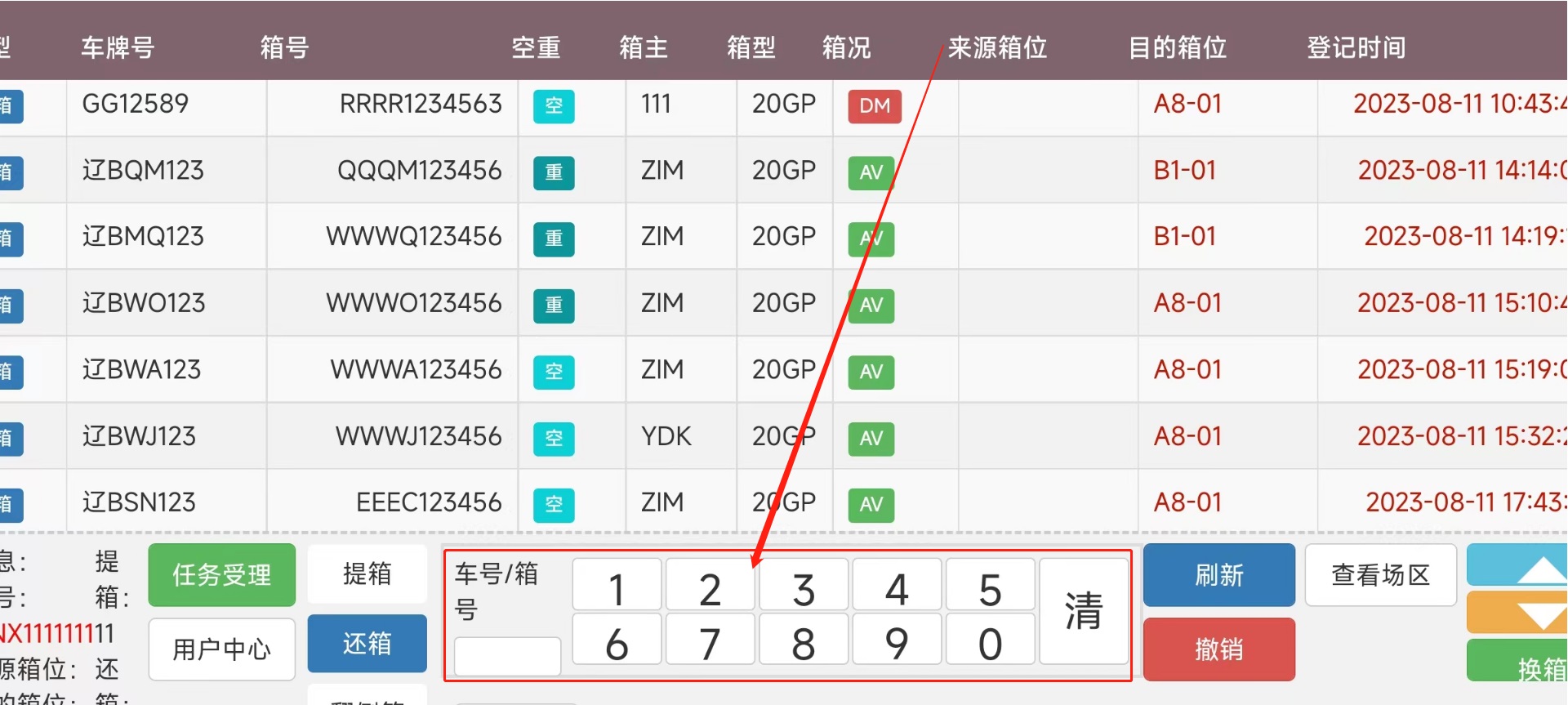 #### 2)、用户中心用于系统设置 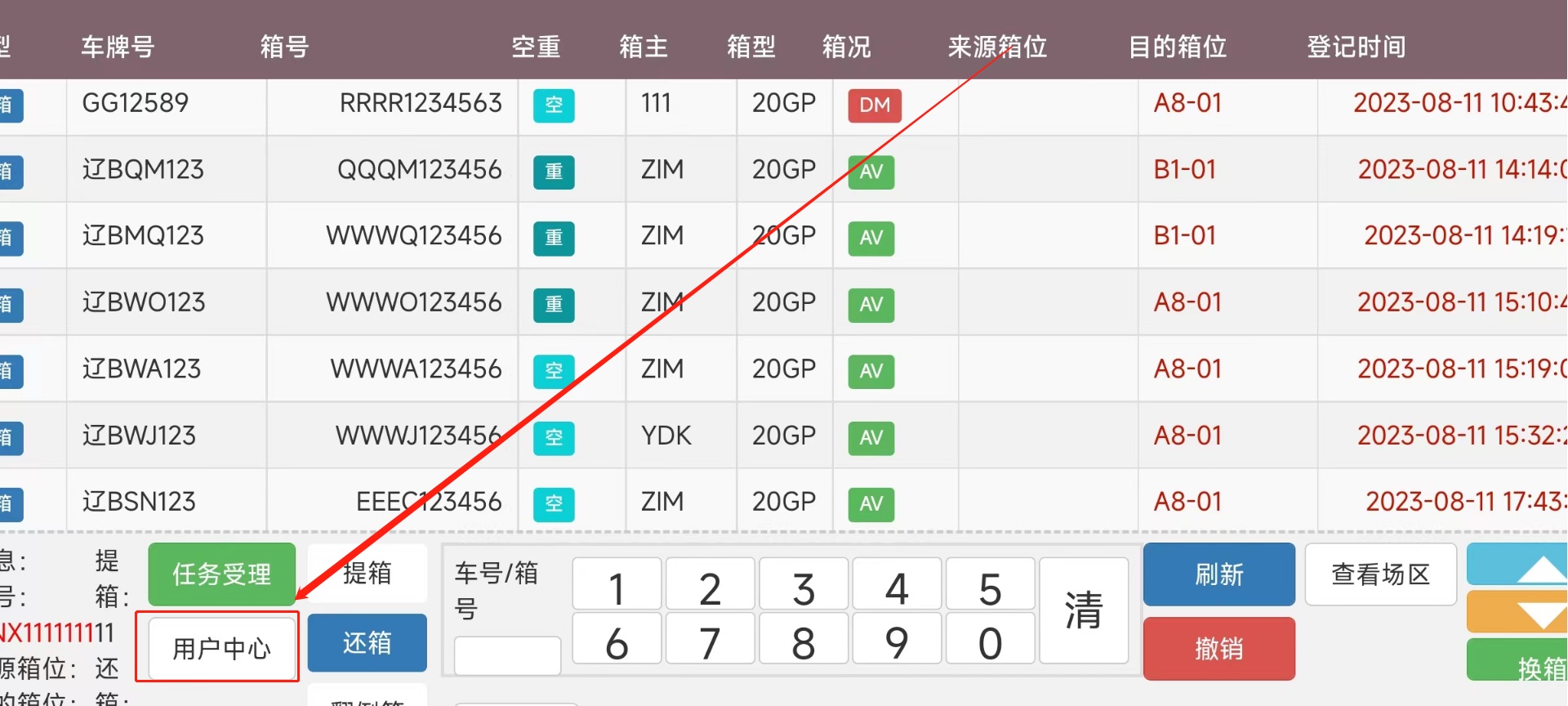 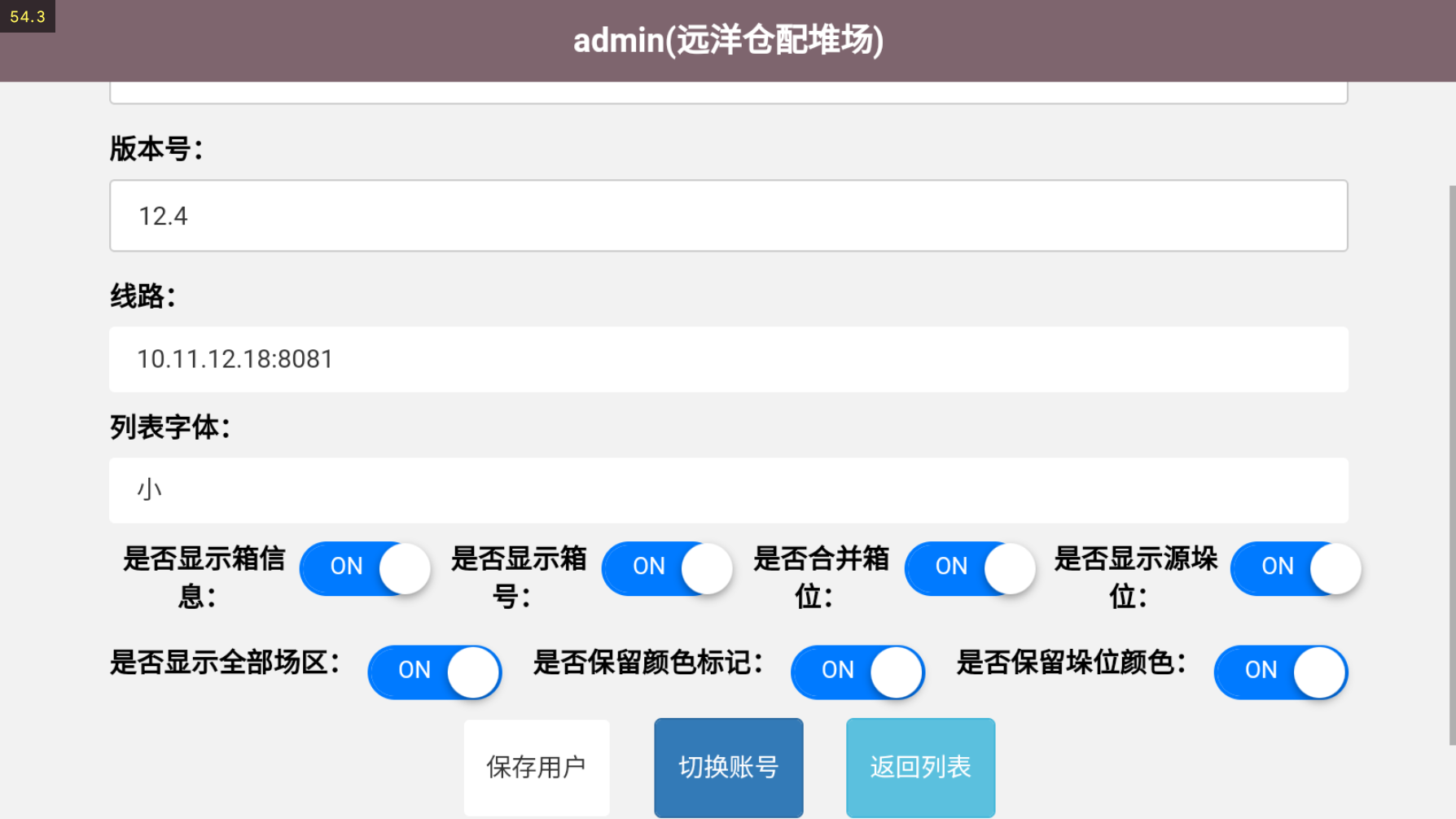 #### 3)、类型选择;提箱、还箱、翻到箱、备箱 ⑥刷新:手动刷新列表 。 ⑦撤销:撤销作业。(限制未出场业务,已出场任务不能执行此操作)。 ⑧查看场区 查看场区垛位图。 ⑨单箱翻倒:此功能是给车载司机在没有中控发起翻倒任务时,能手动发起单箱翻倒任务。任务指派给自己或他人。此功能可以在后台参数设置关闭。 ⑩换箱:换箱是提箱作业完成后,客户对集装箱不满意,车载司机可以自行选择一个场内符合系统规则要求的箱子生成换箱作业。换箱作业会自动生成一个落箱作业,当落箱作业完成后系统自动生成一个提箱作业。此功能权限可以在后台关闭。 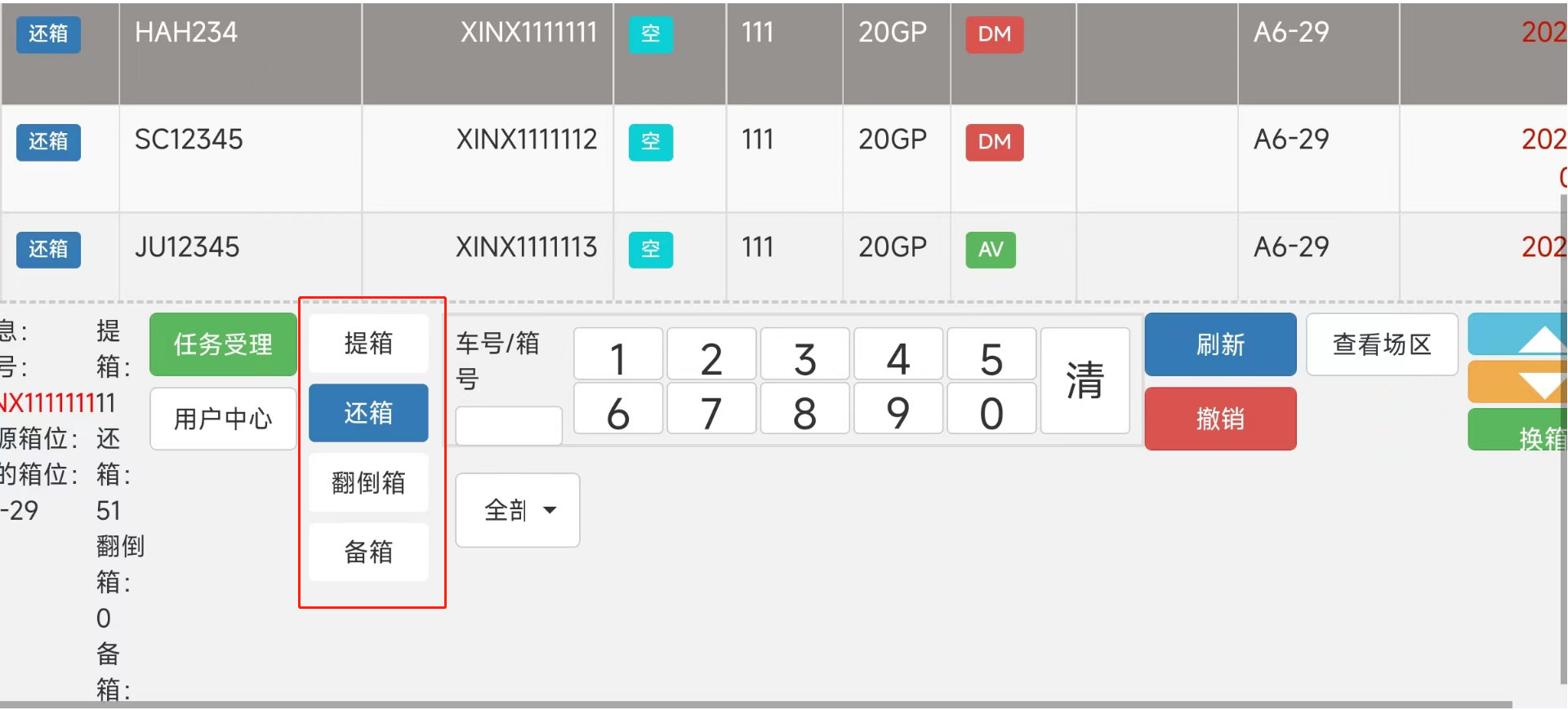 #### 4)、上一页,下一页,刷新列表;撤销入场操作 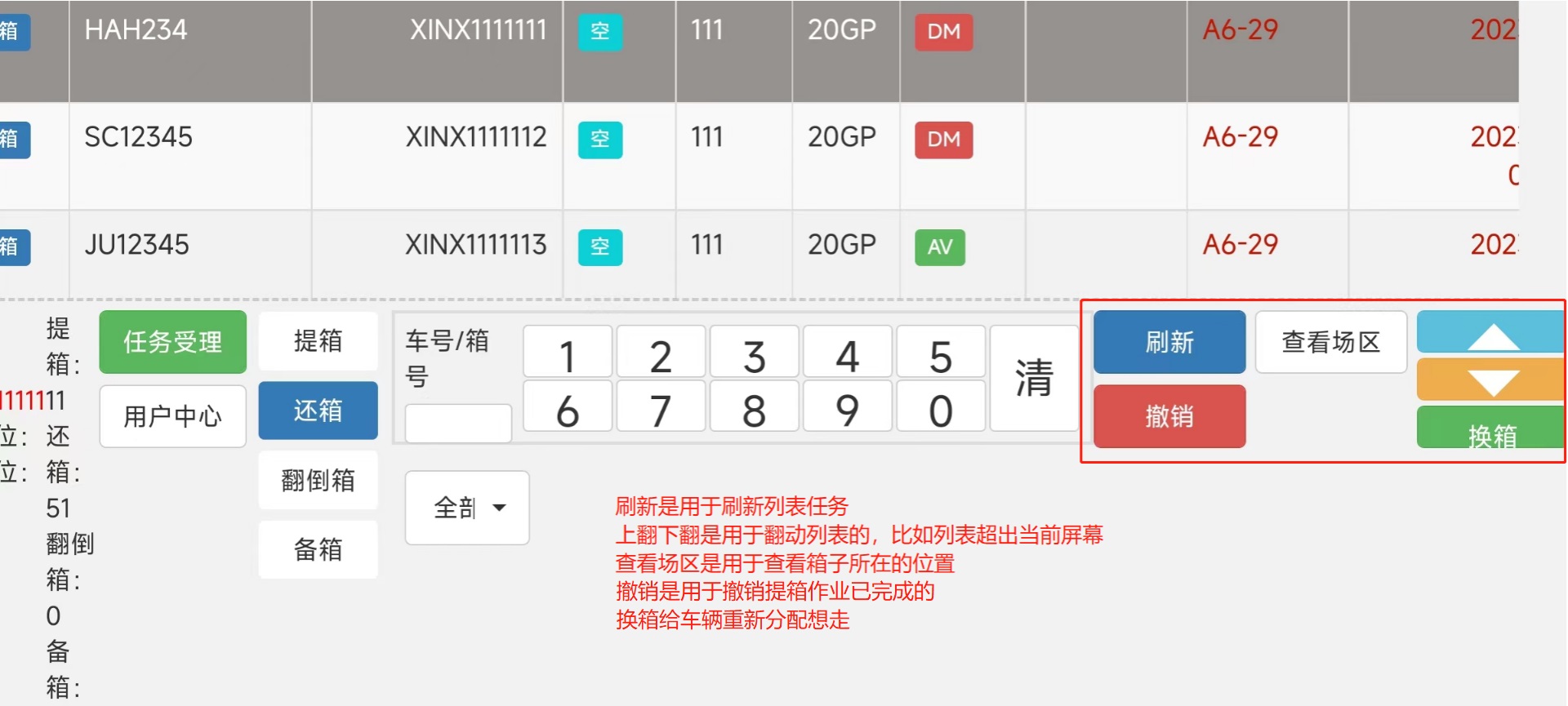 ## 3、操作流程 司机点击任务受理后,进入垛位界面。如上图所示。系统会根据中控场区计划,推荐一个最优的箱位置。并且用粉红色底色闪动提示。作业完成之后,点击【接收任务】 任务就完成了。 任务受理界面功能: 接收任务:任务完成确认。 返回列表:返回上级列表; 过车:适用与两个任务(提箱和还箱),进行箱子交换。减少机械动作。后台可控制过车数量。 设置满垛:设置满垛后场地计划执行完毕,箱管人员可以在3D场区图看到满垛标识。满垛后系统推荐自动到下一个优先级计划。 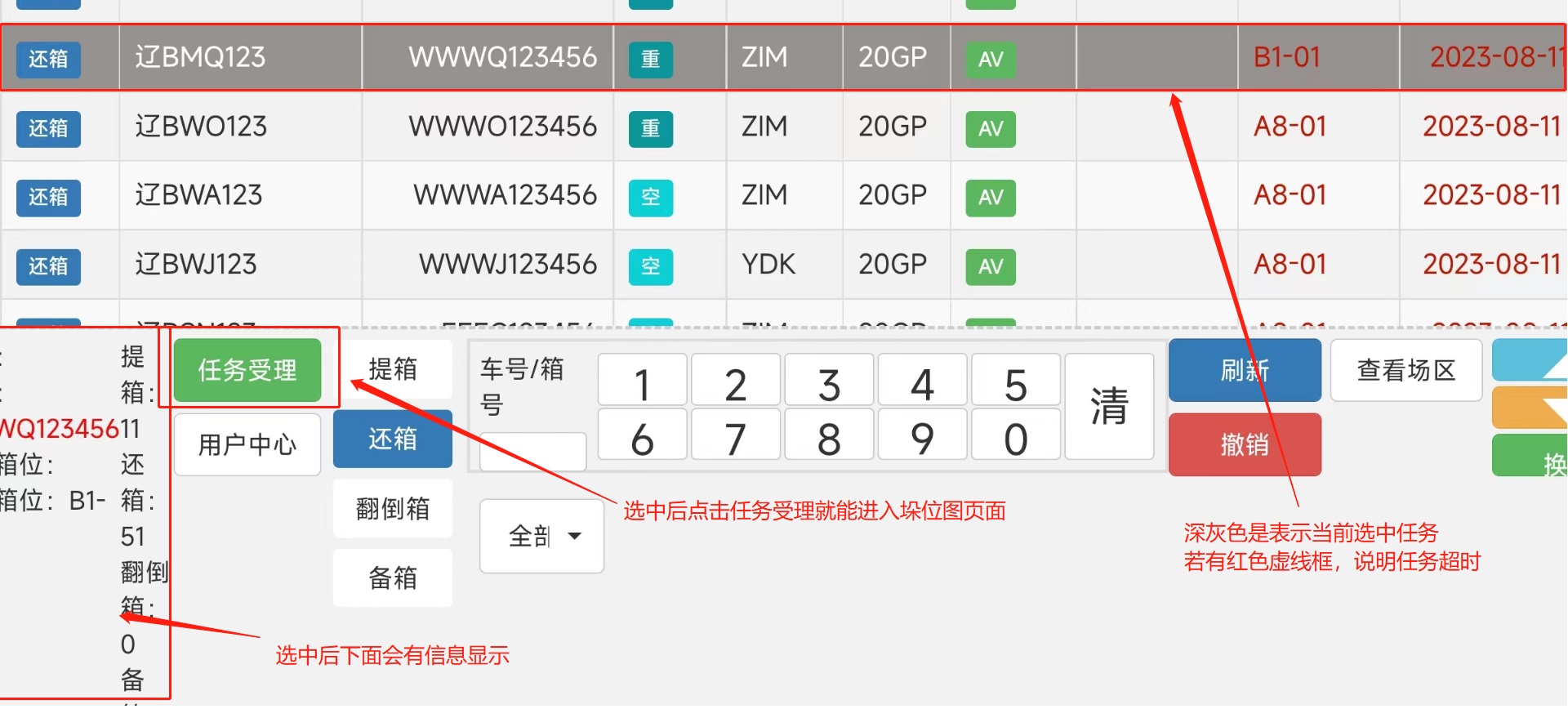 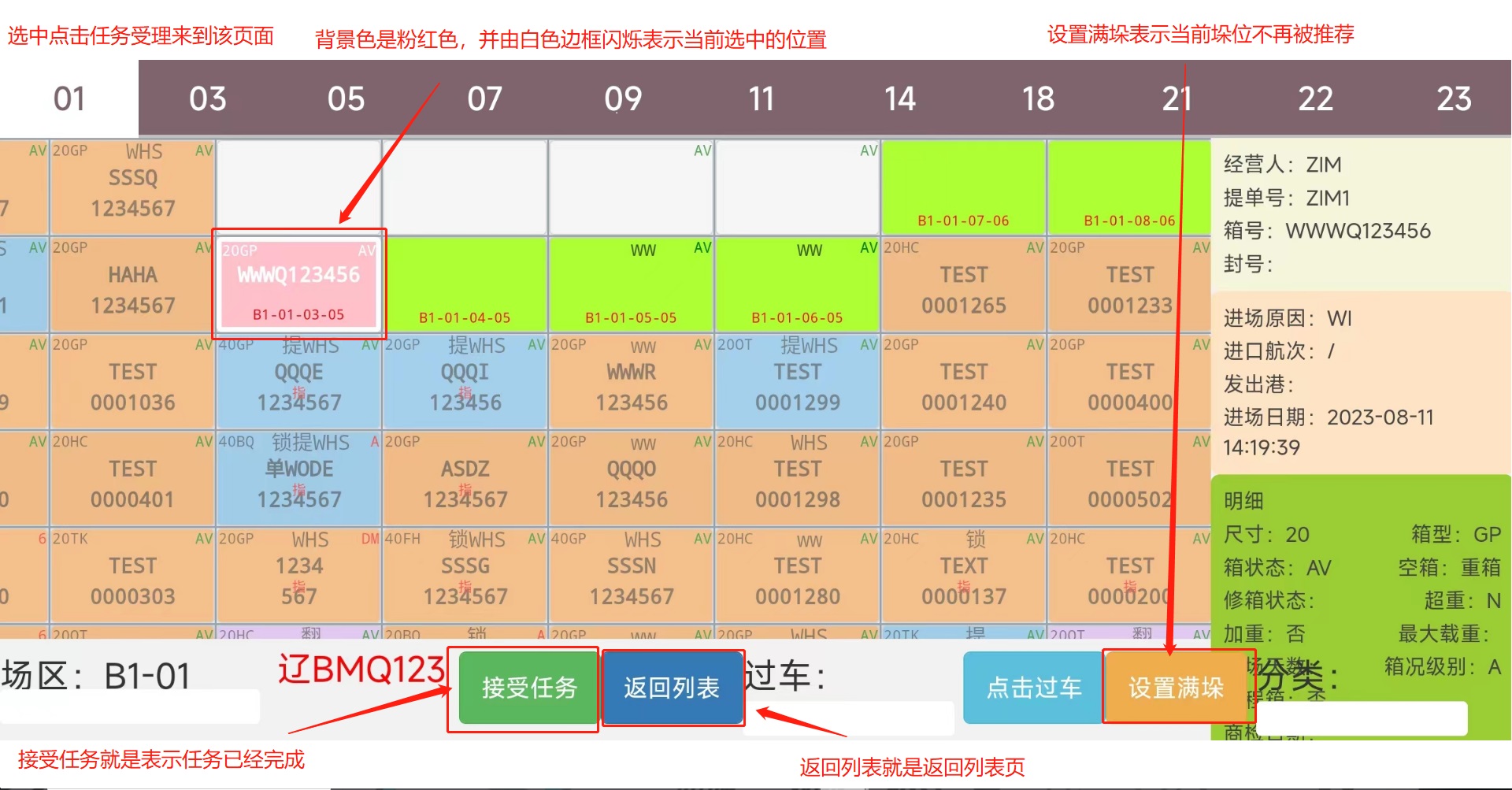
idosr
2025年3月6日 16:55
分享文档
收藏文档
上一篇
下一篇
微信扫一扫
复制链接
手机扫一扫进行分享
复制链接
关于 MrDoc
觅思文档MrDoc
是
州的先生
开发并开源的在线文档系统,其适合作为个人和小型团队的云笔记、文档和知识库管理工具。
如果觅思文档给你或你的团队带来了帮助,欢迎对作者进行一些打赏捐助,这将有力支持作者持续投入精力更新和维护觅思文档,感谢你的捐助!
>>>捐助鸣谢列表
微信
支付宝
QQ
PayPal
Markdown文件
分享
链接
类型
密码
更新密码


